


Das brauchen Sie
Gültiger Pass oder ID
für die einmalige Identifikation
für die einmalige Identifikation
Persönliches Smartphone
für die Mobile ID App von Swisscom
für die Mobile ID App von Swisscom
Computer mit Windows, macOS oder Linux
für die eSignR Software
für die eSignR Software
E-Mail-Adresse
für Ihr eSignR-Konto
für Ihr eSignR-Konto
So funktioniert eSignR
Damit Sie rechtskonform elektronisch signieren können, ist eine einmalige Identifikation erforderlich – unabhängig vom Anbieter. Wie die Identifikation und die Einrichtung von eSignR ablaufen, zeigen wir Ihnen in den folgenden sechs Schritten.
Hinweis: Die kostenlose 30-tägige Testphase startet mit der Kontoerstellung. Um die Testphase optimal zu nutzen, empfehlen wir, die Identifikation vor der Kontoerstellung abzuschliessen.
1
Mobile ID App installieren und aktivieren
Die Mobile ID von Swisscom ist Ihr persönlicher Schlüssel für jede qualifizierte Signatur.
- App auf Ihrem persönlichen Smartphone installieren (Android oder iOS): mobileid.ch/de
Wichtig: die Mobile ID App verwenden, nicht die Mobile ID SIM. - App aktivieren und testen: mobileid.ch/de/login öffnen und «Mobile ID Funktionsprüfung» wählen.
Wiederherstellungscode notieren und sicher ablegen, z. B. in einem Passwort-Safe. Sie brauchen ihn beim Wechsel von Handy oder SIM-Karte. Ohne Wiederherstellungscode müssen Sie sich neu identifizieren lassen.
2
Für die qualifizierte Signatur identifizieren
Für eine qualifizierte elektronische Signatur ist eine einmalige Identifikation erforderlich. Dafür benötigen Sie ein gültiges Ausweisdokument sowie ein Smartphone mit aktivierter Mobile ID App. Die Identifikation ist maximal drei Jahre gültig oder bis zum Ablauf des verwendeten Ausweisdokuments.
Weitere Informationen finden Sie in unserem Identifikations-Guide.
3
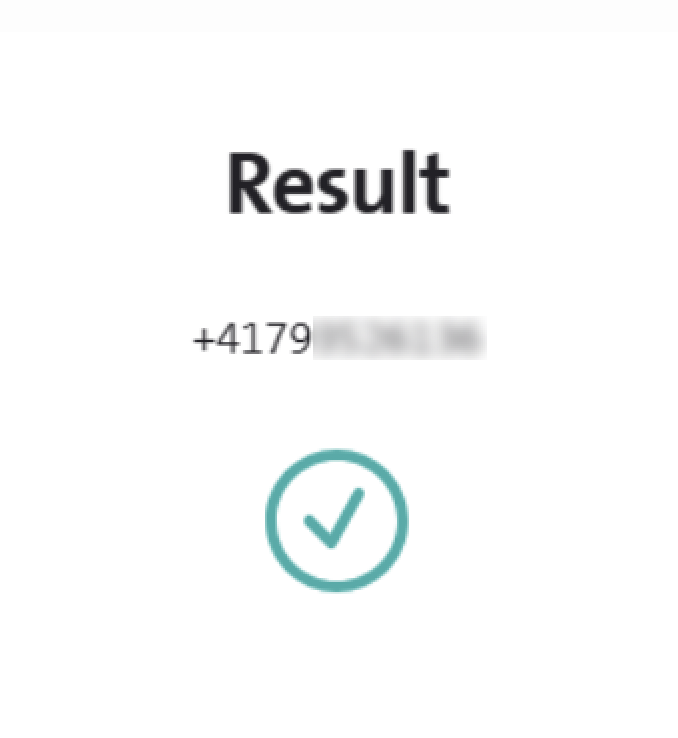
Identifikation prüfen
Am besten gleich noch im Shop, dann lässt sich ein Fehler sofort korrigieren.
- check-signature.scapp.swisscom.com öffnen
- Mobilnummer eingeben
- Mit der Mobile ID App bestätigen
- Das Resultat muss ein grünes Häkchen zeigen.
4
eSignR-Konto erstellen und Identifikation verknüpfen
- Im eSignR Online-Portal registrieren: app.esignr.ch/webapp
- Bestätigungs-E-Mail öffnen und auf den Link klicken. Keine E-Mail erhalten? Bitte Spam-Ordner prüfen.
- Im Portal die Identifikation abschliessen: Vorname, Nachname, Mobilnummer und Nationalität genau so erfassen wie im Ausweis, den Sie bei der Identifikation vorgelegt haben.
Ab diesem Moment läuft Ihr kostenloser 30-Tage-Test automatisch.
5
Zugangscode erstellen
Mit dem Zugangscode melden Sie sich in der eSignR Software an. Sie generieren ihn im Online-Portal.
Der Code wird nur einmal angezeigt. Notieren Sie ihn sofort. Vergessen? Einfach einen neuen erstellen, der alte verfällt dann automatisch.
6
Software installieren und erste Signatur erstellen
- eSignR Software herunterladen und installieren: app.esignr.ch/download
▶ Video-Anleitung: Software herunterladen (ab 0:00) - Beim ersten Start:
Windows: Erscheint ein Firewall-Hinweis, «Zugriff erlauben» klicken.
Mac: Falls nötig unter Systemeinstellungen › Sicherheit & Datenschutz eSignR freigeben. - eSignR öffnet sich im Browser. Mit Ihrer E-Mail-Adresse und dem Zugangscode aus Schritt 5 anmelden.
- Dokument wählen, signieren und mit der Mobile ID App bestätigen. Fertig.
Gut zu wissen: Schliessen Sie das Browserfenster, beendet sich eSignR nach etwa 30 Sekunden selbst. Oder Sie wählen im Menü «eSignR beenden». Nach dem Test lösen Sie ein Abo: esignr.ch/preise
Video-Anleitung
Im Video sehen Sie, wie eSignR funktioniert und wie Sie die Software als Privat- oder Firmennutzer richtig verwenden.
Jetzt eSignR 30 Tage kostenlos testen!
Erstellen Sie jetzt ein Profil und testen Sie eSignR
einen Monat lang kostenlos. Die digitale Signaturlösung für Anwältinnen und Anwälte in der Schweiz.