




Ce dont vous avez besoin
Passeport ou carte d’identité valable
pour l’identification unique
pour l’identification unique
Smartphone personnel
pour l’app Mobile ID de Swisscom
pour l’app Mobile ID de Swisscom
Ordinateur sous Windows, macOS ou Linux
pour le logiciel eSignR
pour le logiciel eSignR
Adresse e-mail
pour votre compte eSignR
pour votre compte eSignR
Comment fonctionne eSignR
Pour pouvoir signer électroniquement en conformité avec la loi, une identification unique est nécessaire – quel que soit le fournisseur. Nous vous montrons dans les six étapes suivantes comment se déroulent l’identification et la configuration d’eSignR.
Remarque : la période d’essai gratuite de 30 jours commence avec la création du compte. Pour en profiter pleinement, nous vous recommandons d’effectuer l’identification avant de créer votre compte.
1
Installer et activer l’app Mobile ID
La Mobile ID de Swisscom est votre clé personnelle pour chaque signature qualifiée.
- Installer l’app sur votre smartphone personnel (Android ou iOS) : mobileid.ch/fr
Important : utilisez l’app Mobile ID, et non la Mobile ID SIM. - Activer et tester l’app : ouvrir mobileid.ch/fr/login et lancer le test de fonctionnement Mobile ID.
Notez le code de récupération et conservez-le en lieu sûr, p. ex. dans un gestionnaire de mots de passe. Vous en aurez besoin en cas de changement de téléphone ou de carte SIM. Sans code de récupération, vous devrez vous faire identifier à nouveau.
2
S’identifier pour la signature qualifiée
Une signature électronique qualifiée nécessite une identification unique. Pour cela, il vous faut un document d’identité valable ainsi qu’un smartphone avec l’app Mobile ID activée. L’identification est valable trois ans au maximum ou jusqu’à l’expiration du document d’identité utilisé.
Vous trouverez de plus amples informations dans notre guide d’identification.
3
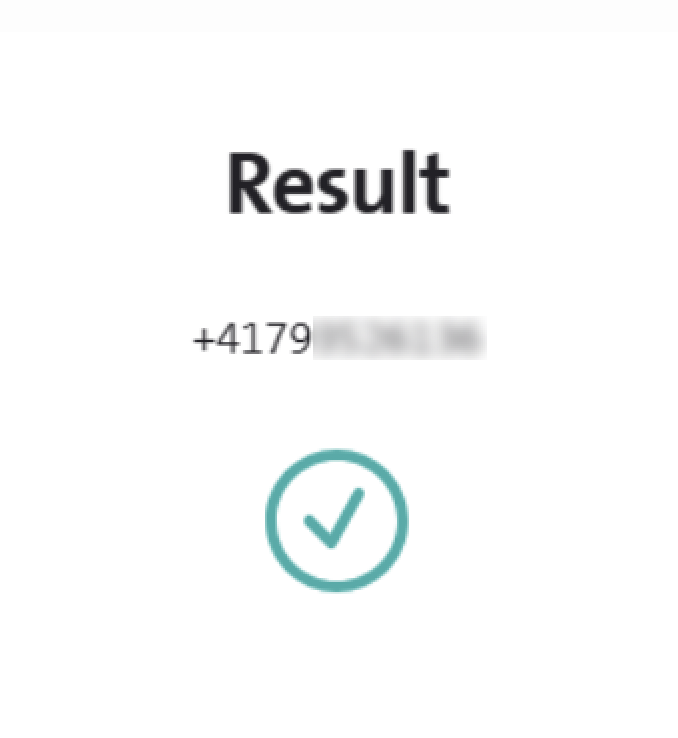
Vérifier l’identification
Idéalement directement au Shop : une éventuelle erreur peut ainsi être corrigée immédiatement.
- Ouvrir check-signature.scapp.swisscom.com
- Saisir votre numéro de mobile
- Confirmer avec l’app Mobile ID
- Le résultat doit afficher une coche verte.
4
Créer un compte eSignR et y associer l’identification
- S’inscrire sur le portail en ligne eSignR : app.esignr.ch/webapp
- Ouvrir l’e-mail de confirmation et cliquer sur le lien. Vous n’avez pas reçu d’e-mail ? Veuillez vérifier votre dossier de spams.
- Finaliser l’identification dans le portail : saisir le prénom, le nom, le numéro de mobile et la nationalité exactement comme sur le document d’identité présenté lors de l’identification.
À partir de ce moment, votre essai gratuit de 30 jours démarre automatiquement.
5
Créer un code d’accès
Le code d’accès vous permet de vous connecter au logiciel eSignR. Vous le générez dans le portail en ligne.
Le code n’est affiché qu’une seule fois. Notez-le immédiatement. Oublié ? Créez-en simplement un nouveau, l’ancien expire alors automatiquement.
6
Installer le logiciel et créer la première signature
- Télécharger et installer le logiciel eSignR : app.esignr.ch/download
▶ Tutoriel vidéo : télécharger le logiciel (dès 0:00) - Au premier démarrage :
Windows : si un avertissement du pare-feu s’affiche, cliquer sur « Autoriser l’accès ».
Mac : si nécessaire, autoriser eSignR sous Réglages Système › Sécurité et confidentialité. - eSignR s’ouvre dans le navigateur. Se connecter avec votre adresse e-mail et le code d’accès de l’étape 5.
- Choisir un document, le signer et confirmer avec l’app Mobile ID. C’est fait.
Bon à savoir : si vous fermez la fenêtre du navigateur, eSignR se ferme de lui-même après environ 30 secondes. Vous pouvez aussi quitter eSignR via le menu. Après l’essai, vous souscrivez un abonnement : esignr.ch/fr/prix
Tutoriel vidéo
Dans la vidéo, vous découvrez comment fonctionne eSignR et comment utiliser correctement le logiciel en tant qu’utilisateur privé ou professionnel.
Testez eSignR gratuitement
pendant 30 jours !
Créez un profil maintenant et testez
eSignR gratuitement pendant un mois.